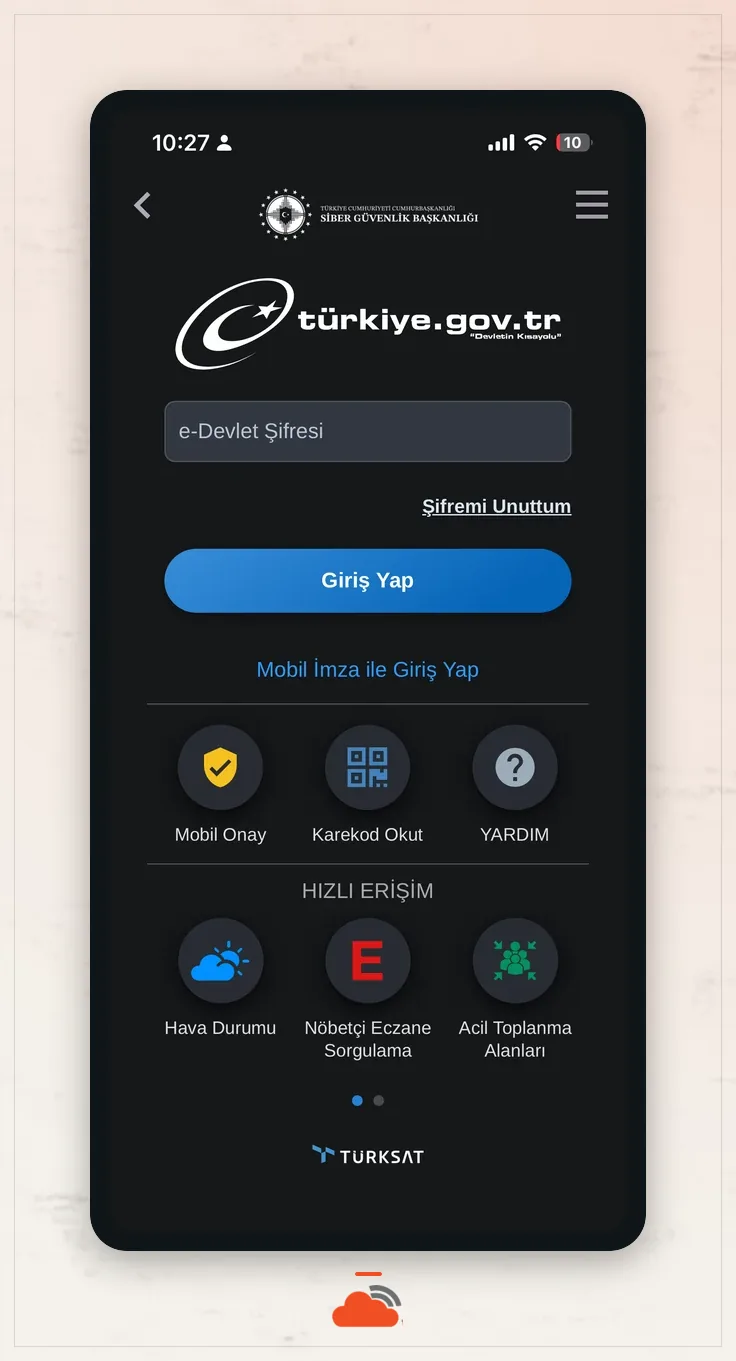
e-Devlet Kapısı'na giriş yapın.
Güncel e-Devlet Kapısı uygulamasını açın ve e-Devlet şifrenizle giriş yapın. Şifrenizi veya ekran görüntüsünü kimseyle paylaşmayın.
e-Devlet onay sürecinizi aşağıdaki adımları takip ederek kolayca tamamlayabilirsiniz.
Bilgisayardan ya da telefondan.
Çipli T.C. kimlik kartı.
Telefonunuzda NFC özelliği bulunmalı.
e-Devlet Kapısı'na giriş yapın.1 / 10
Güncel e-Devlet Kapısı uygulamasını açın ve e-Devlet şifrenizle giriş yapın. Şifrenizi veya ekran görüntüsünü kimseyle paylaşmayın.
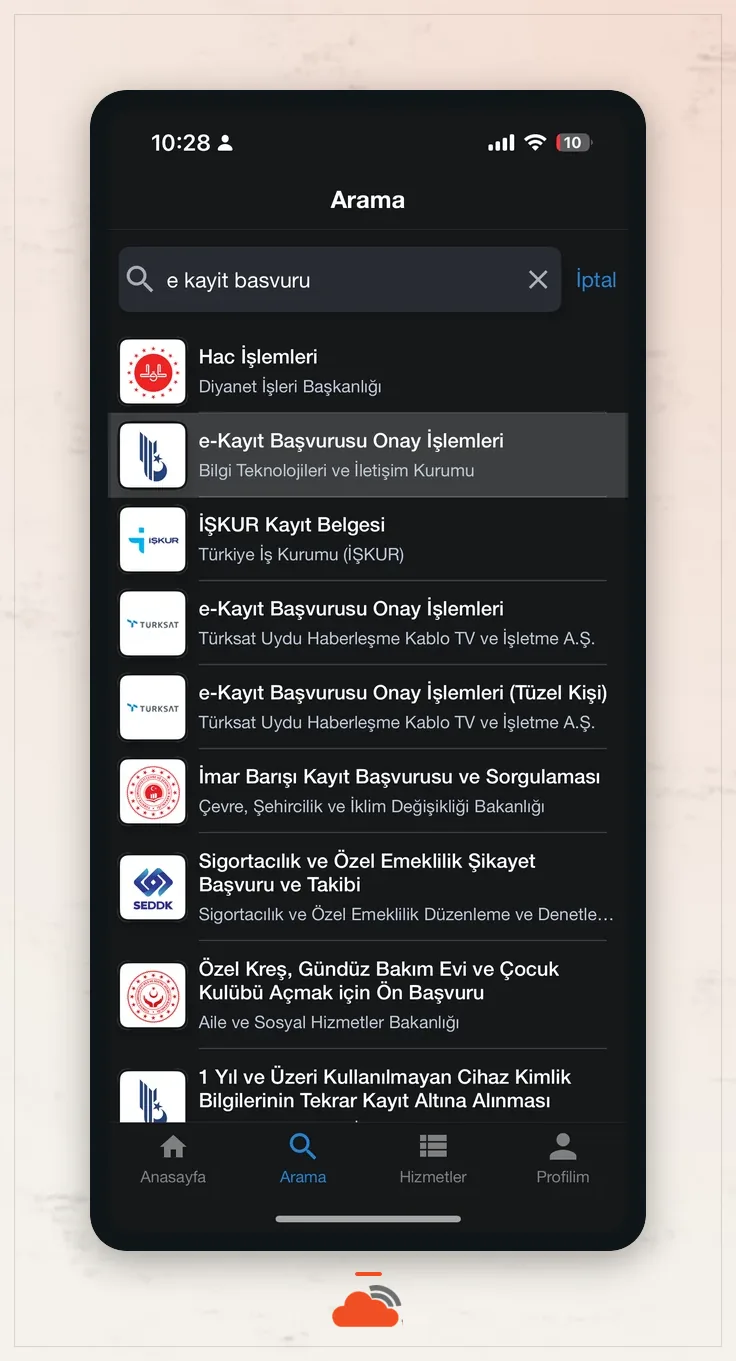
Aramada “e kayıt başvuru” yazın. Kurum adı Bilgi Teknolojileri ve İletişim Kurumu olan “e-Kayıt Başvurusu Onay İşlemleri” kaydını açın.
Türksat kayıtlarını değil, BTK'nın sunduğu hizmeti seçin. Gerçek kişi ve tüzel kişi hizmetleri ayrılırsa başvuru türünüzle eşleşeni açın.
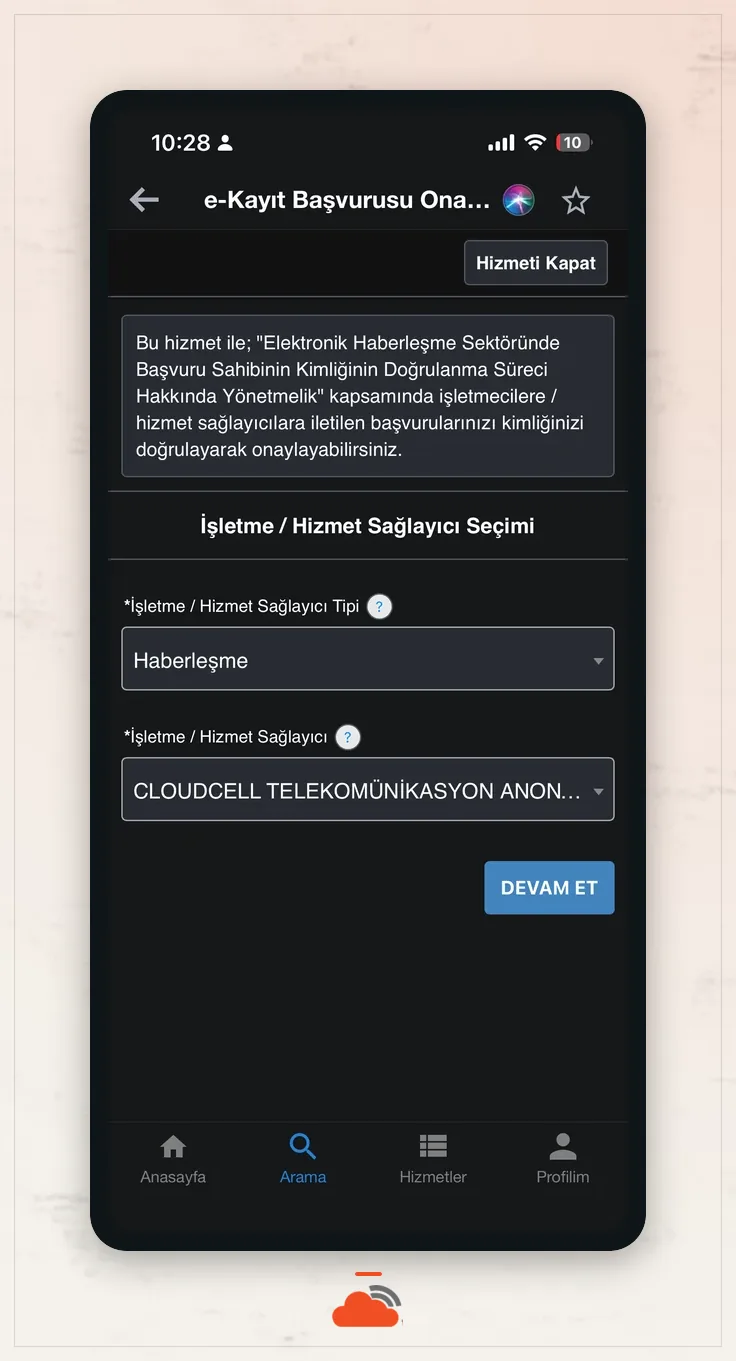
Sağlayıcı tipi olarak Haberleşme, sağlayıcı olarak CLOUDCELL TELEKOMÜNİKASYON ANONİM ŞİRKETİ seçin ve “Devam Et”e dokunun.
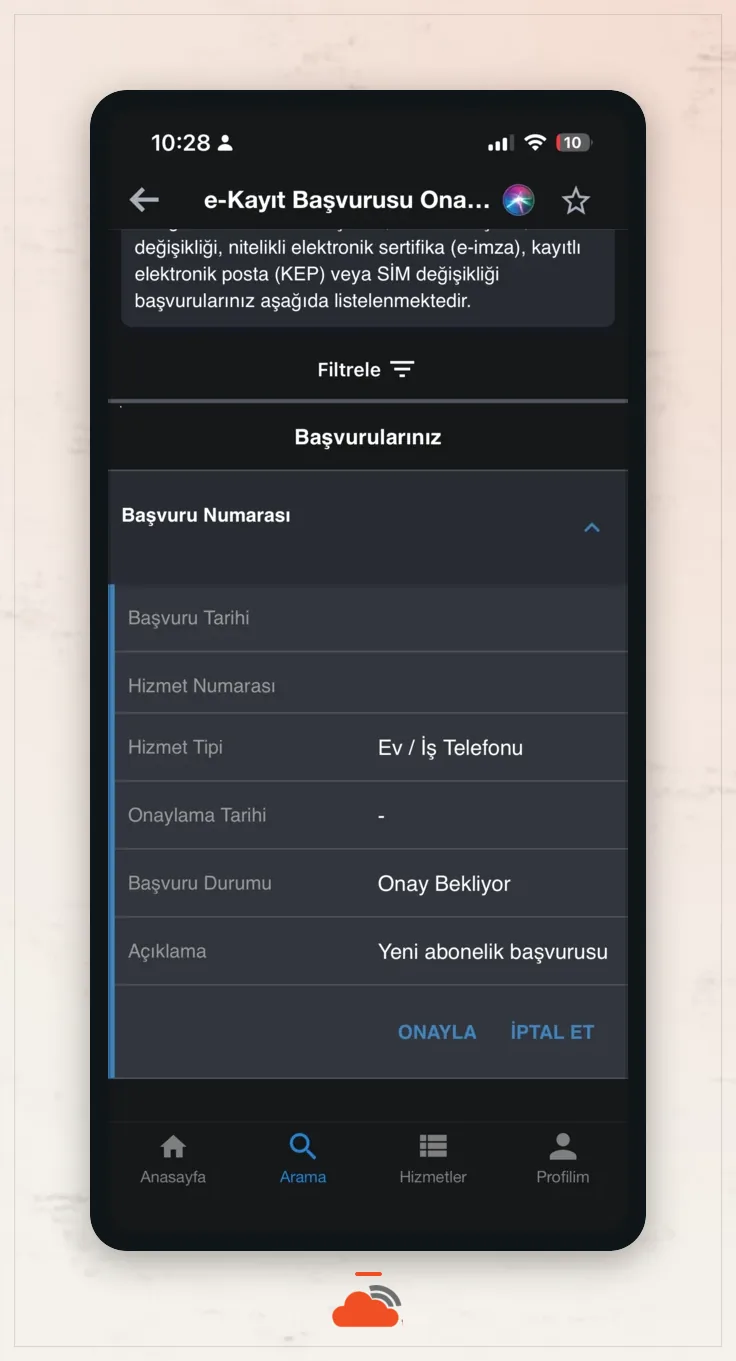
Durumu Onay Bekliyor olan kayıtta hizmet tipi ve açıklamayı siparişinizle karşılaştırın. Eşleşiyorsa “Onayla”ya dokunun.
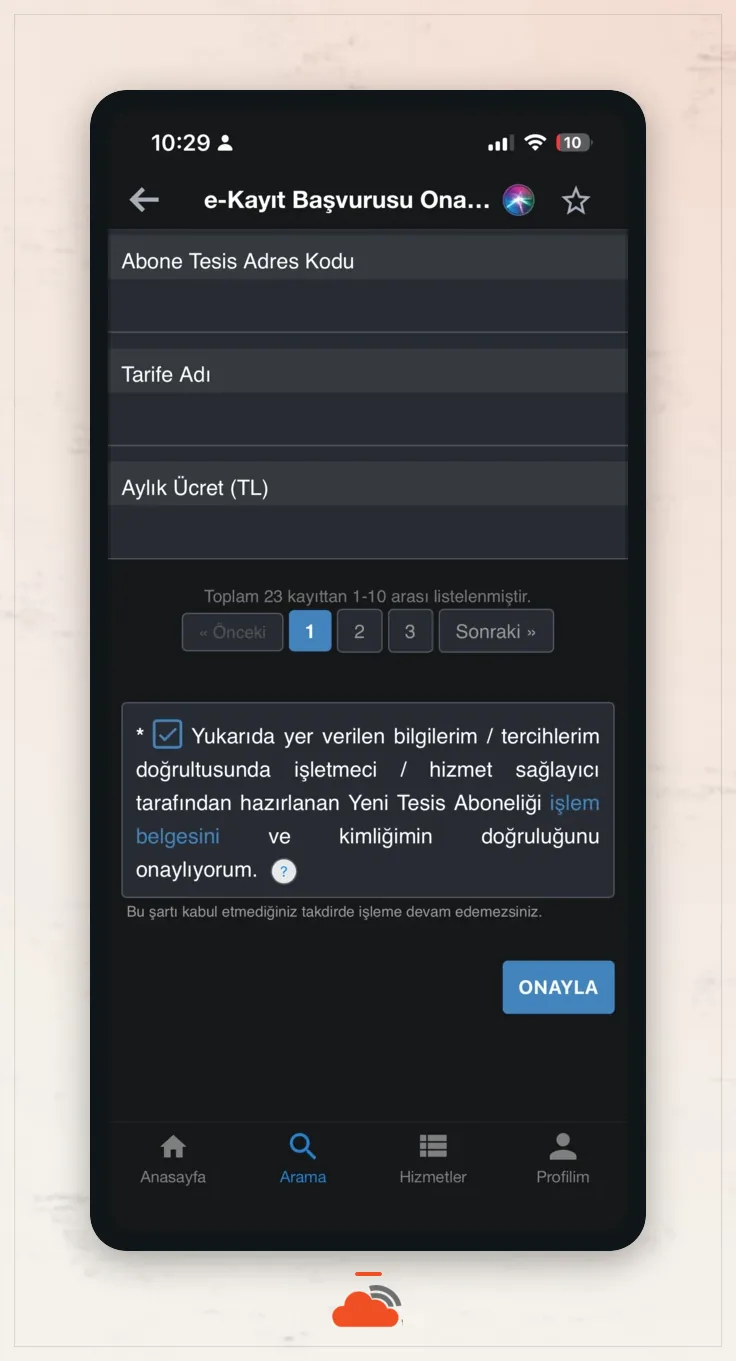
Adres, tarife ve ücret satırlarını siparişinizle karşılaştırın. İşlem belgesini açıp okuyun; bilgiler eşleşiyorsa kutuyu işaretleyip “Onayla”ya dokunun.
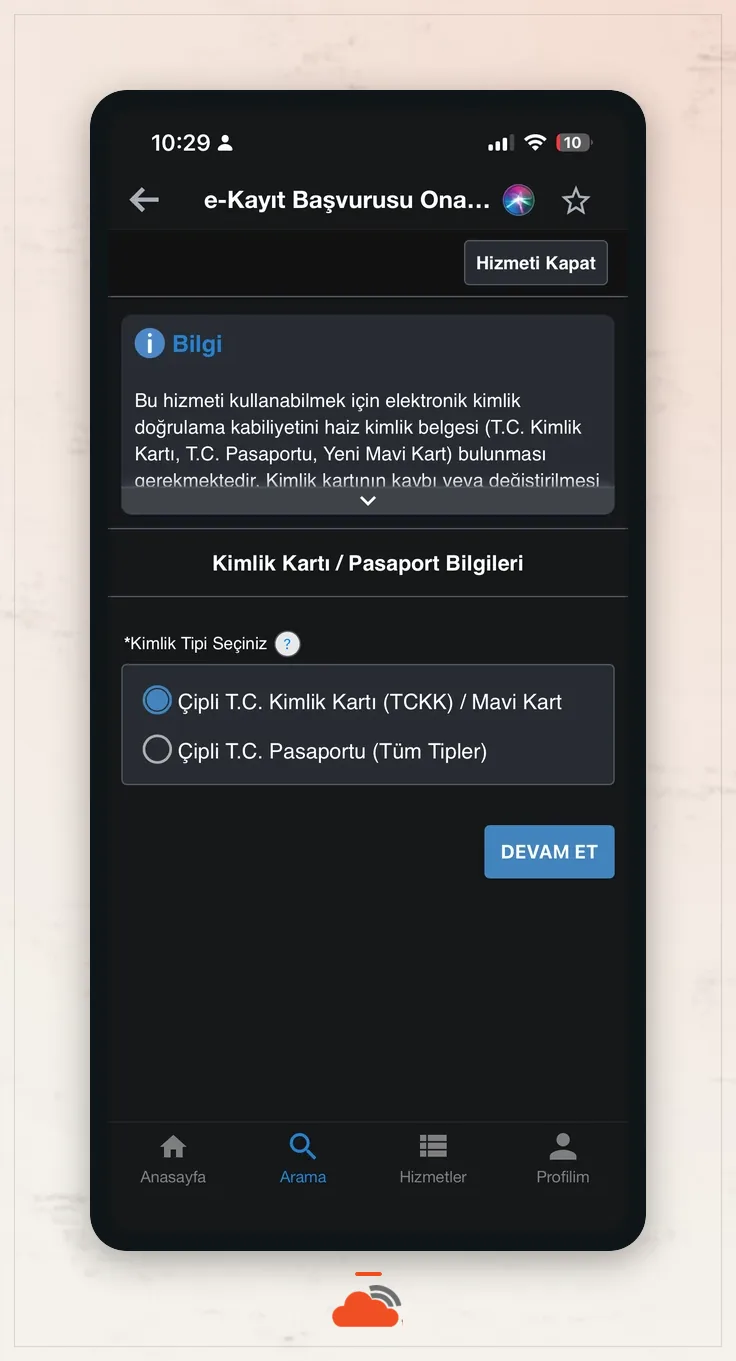
Çipli T.C. Kimlik Kartı (TCKK) / Mavi Kart ya da Çipli T.C. Pasaportu seçeneklerinden size uygun olanı işaretleyip devam edin.
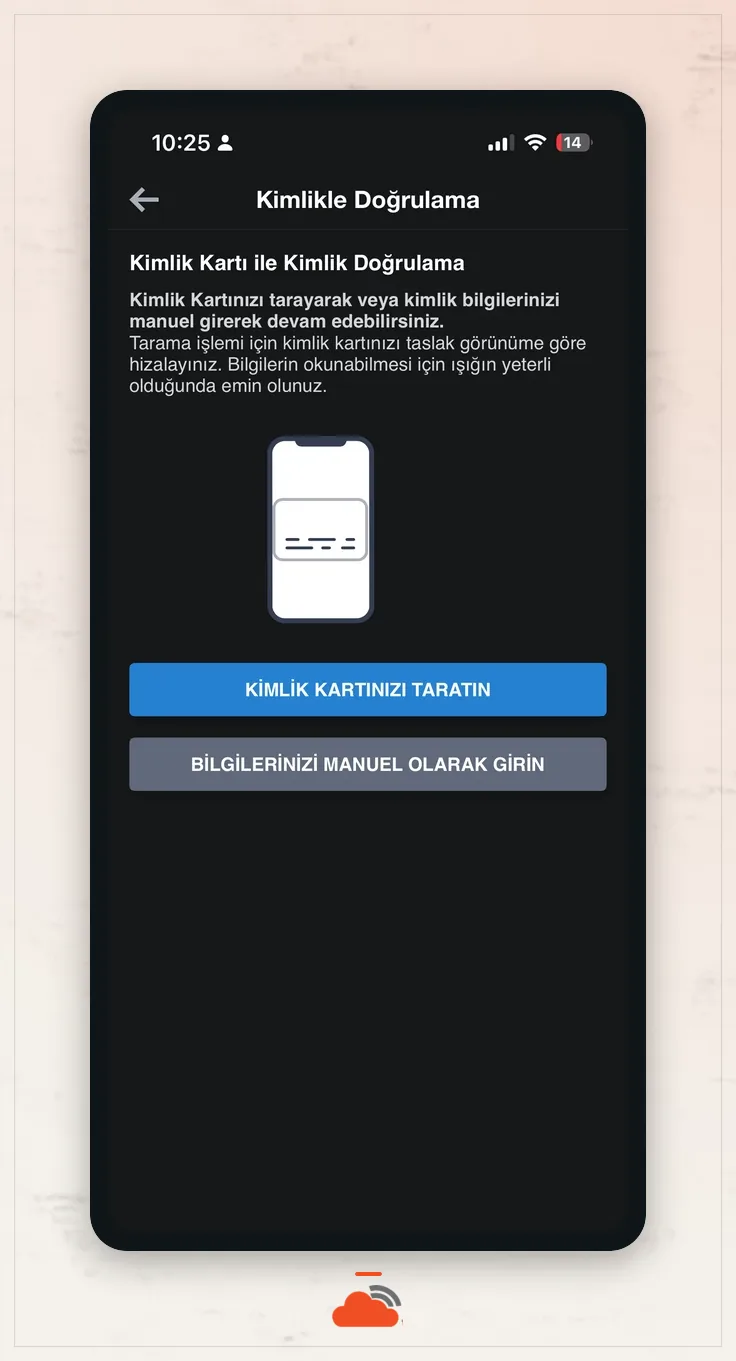
“Kimlik Kartınızı Taratın”a dokunun. Kimlik kartını aydınlık bir ortamda hazırlayın.
Lensi temizleyin, kartı kılıftan çıkarın ve yansımayı azaltın. Gerekirse “Bilgilerinizi Manuel Olarak Girin” seçeneğini kullanıp seri numarası, doğum tarihi ve son geçerlilik tarihini karttan girin.
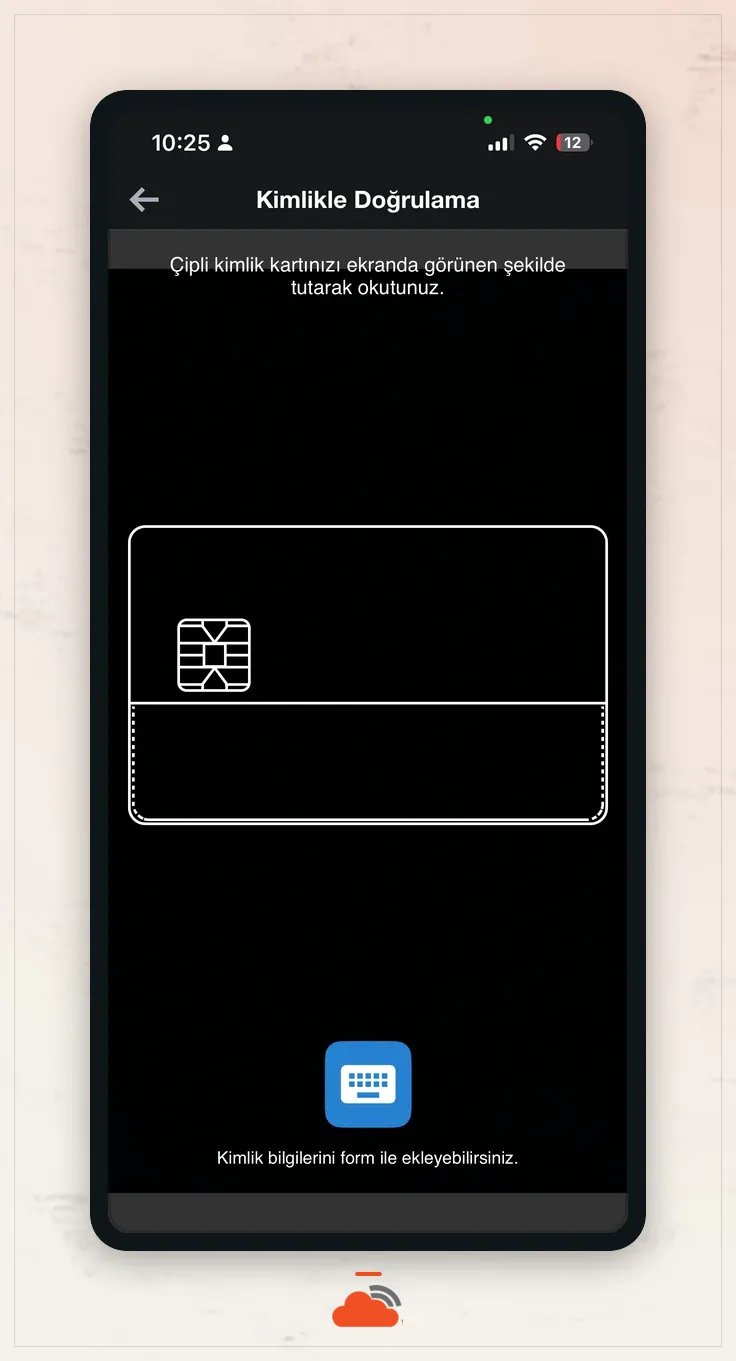
Kartı ekrandaki çerçeveye yerleştirin ve uygulama bilgileri okuyana kadar sabit tutun. Girdiğiniz veya okunan bilgileri paylaşmayın.
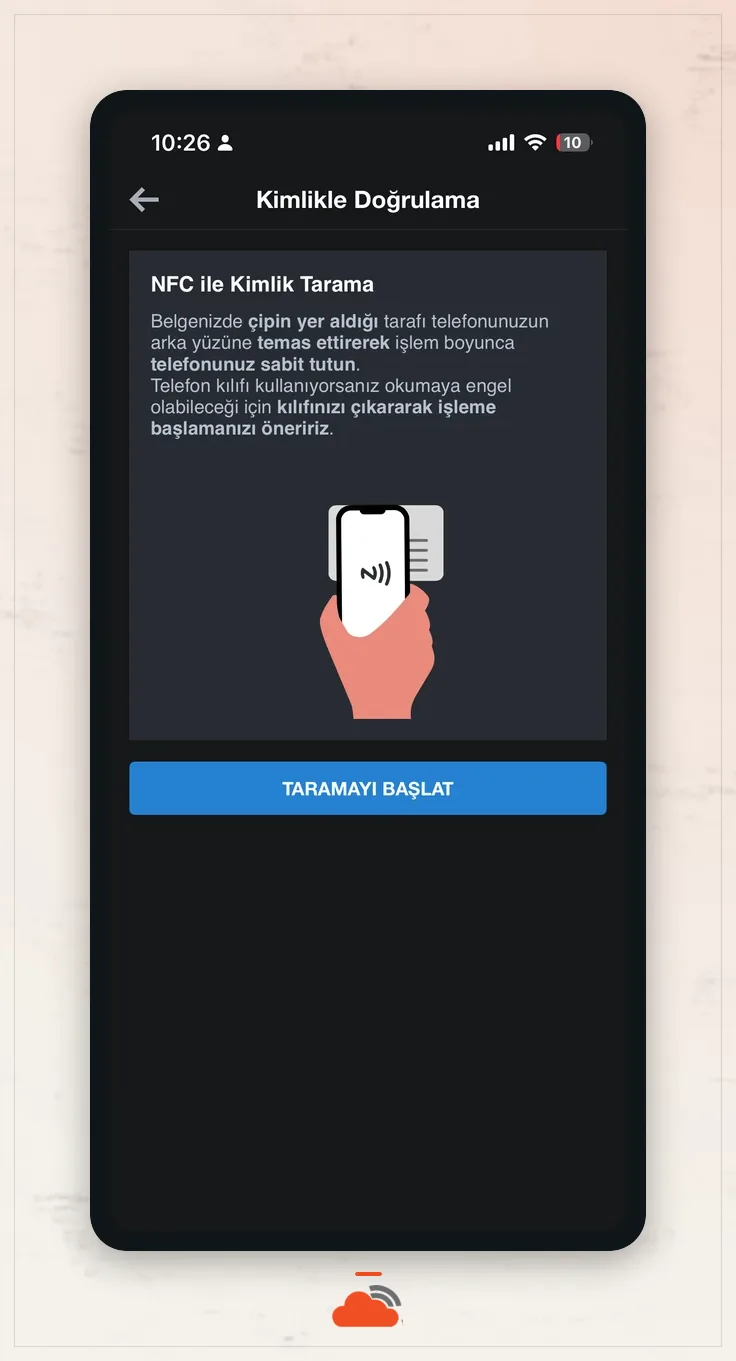
NFC'yi açın, kılıfı çıkarın ve “Taramayı Başlat”a dokunun. Kimliğin çipli yüzünü telefonun arkasında, işlem tamamlanana kadar sabit tutun.
Kartı telefonun arkasında yavaşça farklı konumlara taşıyın. Okuma başladığında ikisini de hareket ettirmeyin.
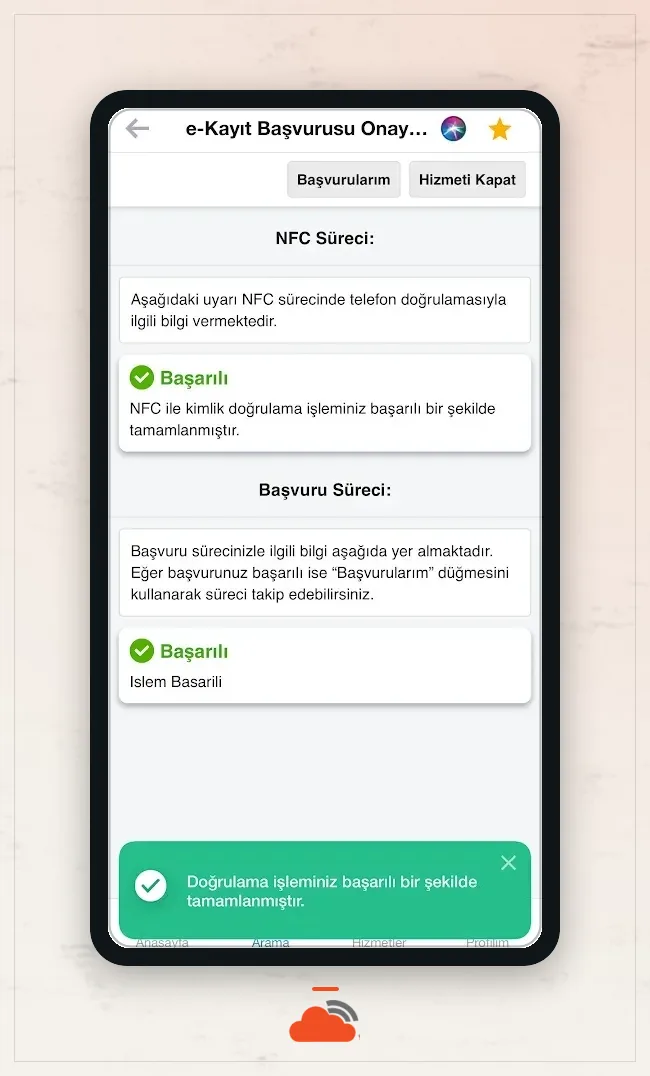
NFC ve başvuru bölümlerinde “Başarılı” sonucunu gördüğünüzde e-Devlet onayı tamamlanmıştır. Ödeme, numara tahsisi ve aktivasyon ayrı ilerler.
“Başvurularım” alanından durumu kontrol edin. Hâlâ belirsizse kişisel ekran görüntüsü paylaşmadan destek alın.
turkiye.gov.tr adresini açın.1 / 11
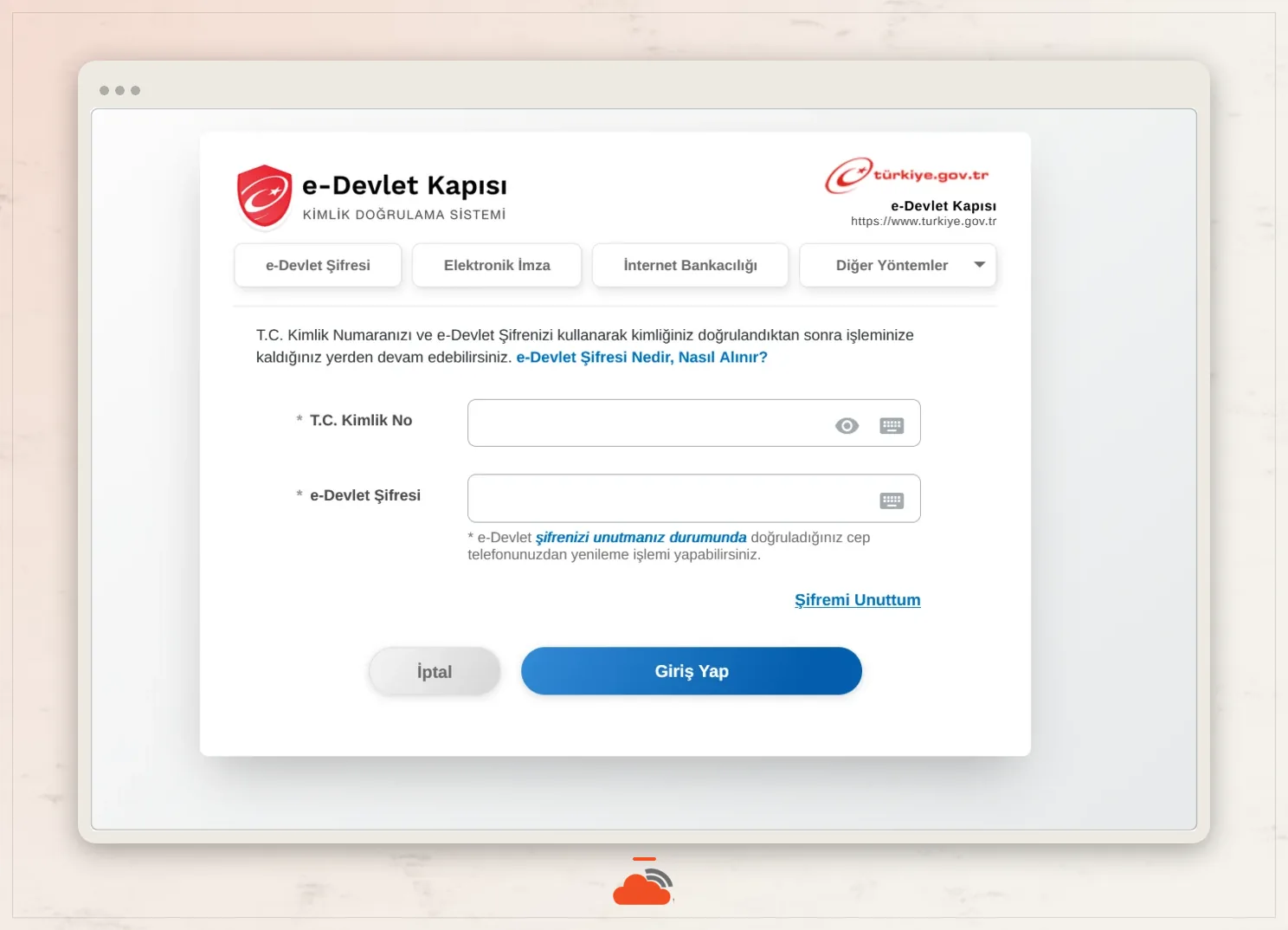
Adresi tarayıcıya elle yazın. T.C. kimlik numaranız ve e-Devlet şifrenizle giriş yapın.
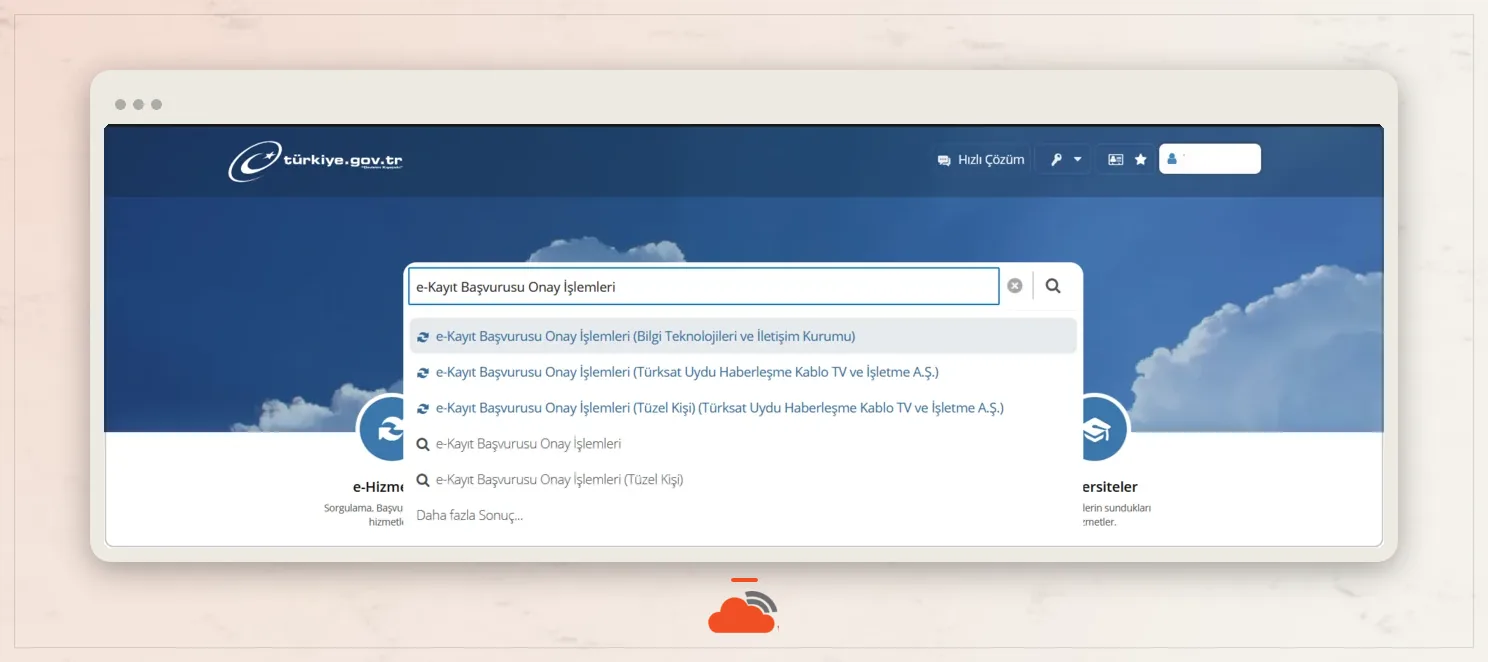
Arama kutusuna “e-Kayıt Başvurusu Onay İşlemleri” yazın. Açılan listede kurum adı Bilgi Teknolojileri ve İletişim Kurumu olan kaydı seçin.
Türksat kayıtları da aynı adı taşır. CloudCell aboneliği BTK kaydı üzerinden onaylanır.
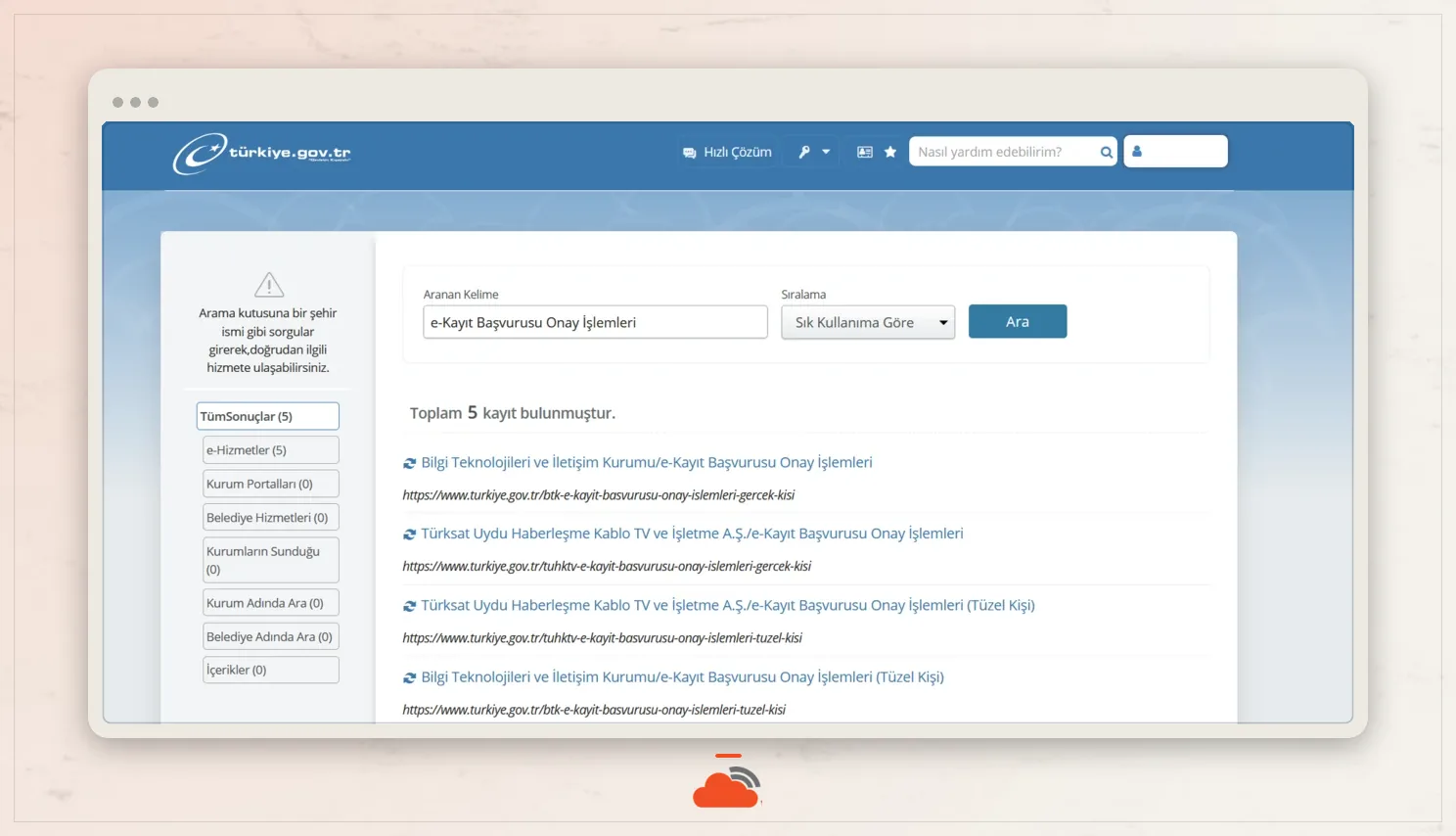
Kendi adınıza aldığınız abonelik için BTK'nın “e-Kayıt Başvurusu Onay İşlemleri (Gerçek Kişi)” kaydını açın.
Şirket adına aldığınız abonelik için BTK'nın “e-Kayıt Başvurusu Onay İşlemleri (Tüzel Kişi)” kaydını açın. Yetkili kişi olarak giriş yapın.
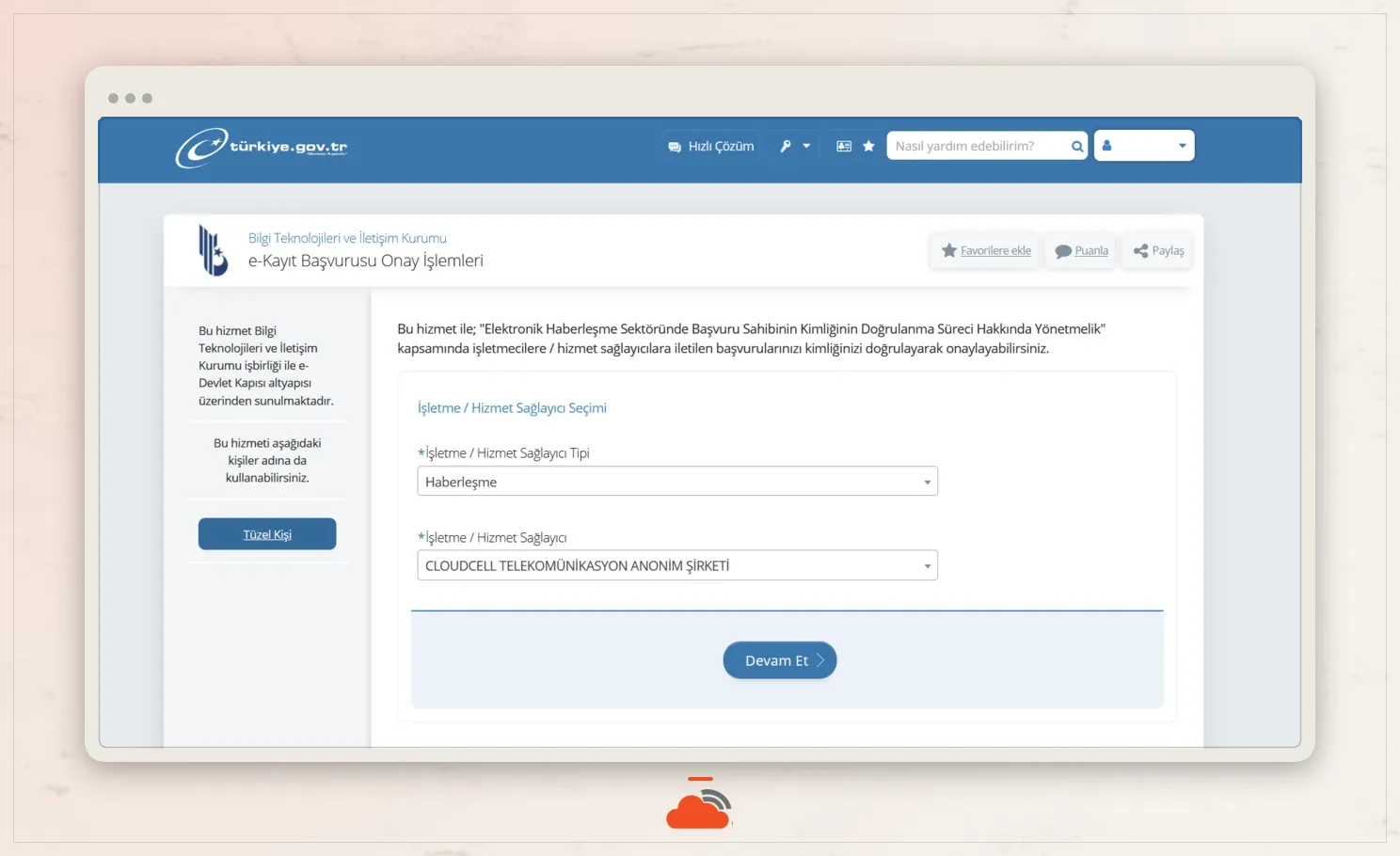
“İşletme / Hizmet Sağlayıcı Tipi” alanında Haberleşme, sağlayıcı alanında CLOUDCELL TELEKOMÜNİKASYON ANONİM ŞİRKETİ seçin ve “Devam Et”e basın.
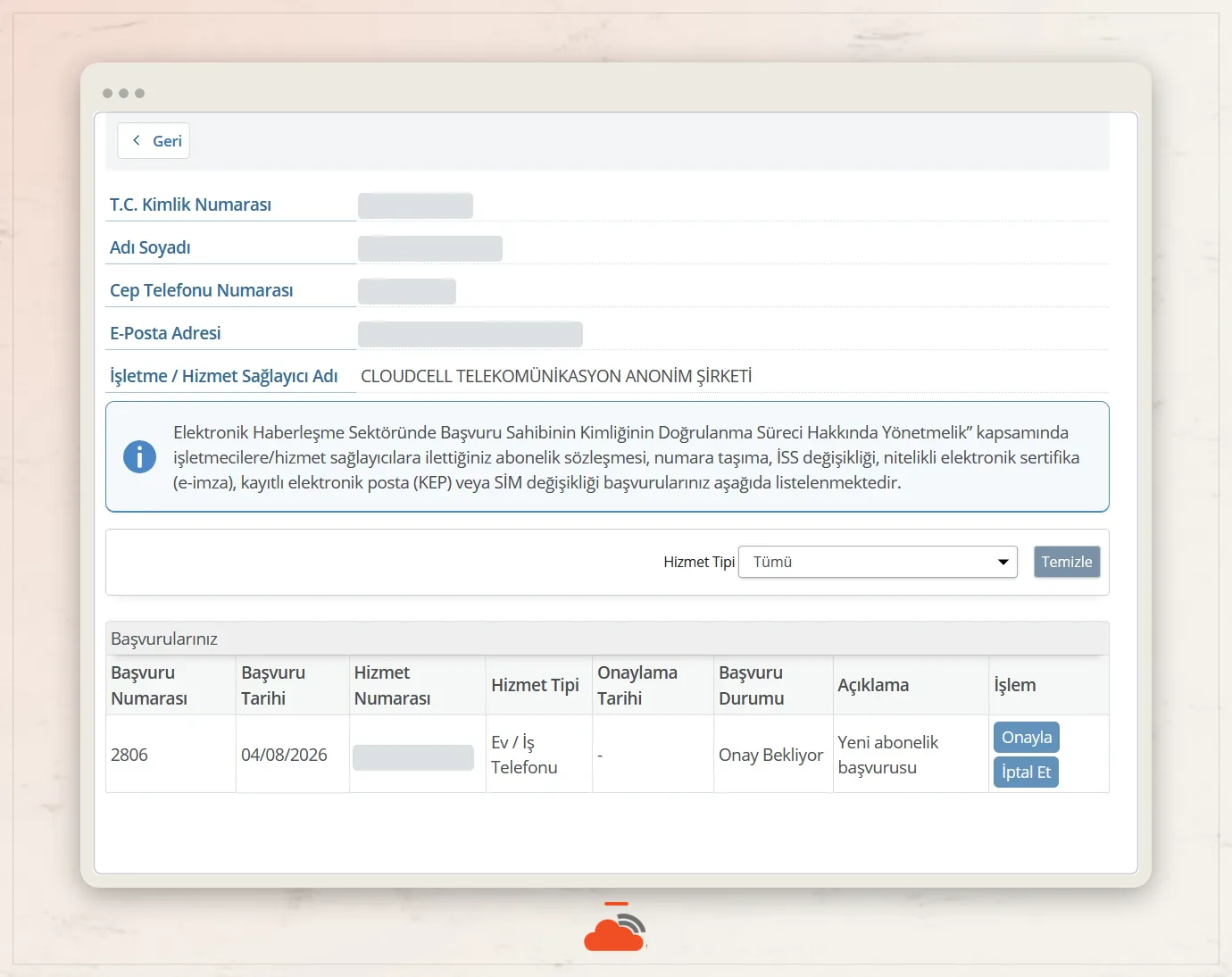
“Başvurularınız” tablosunda durumu Onay Bekliyor olan kaydı açın. Başvuru tarihi, hizmet tipi ve açıklama siparişinizle aynıysa “Onayla” düğmesine basın.
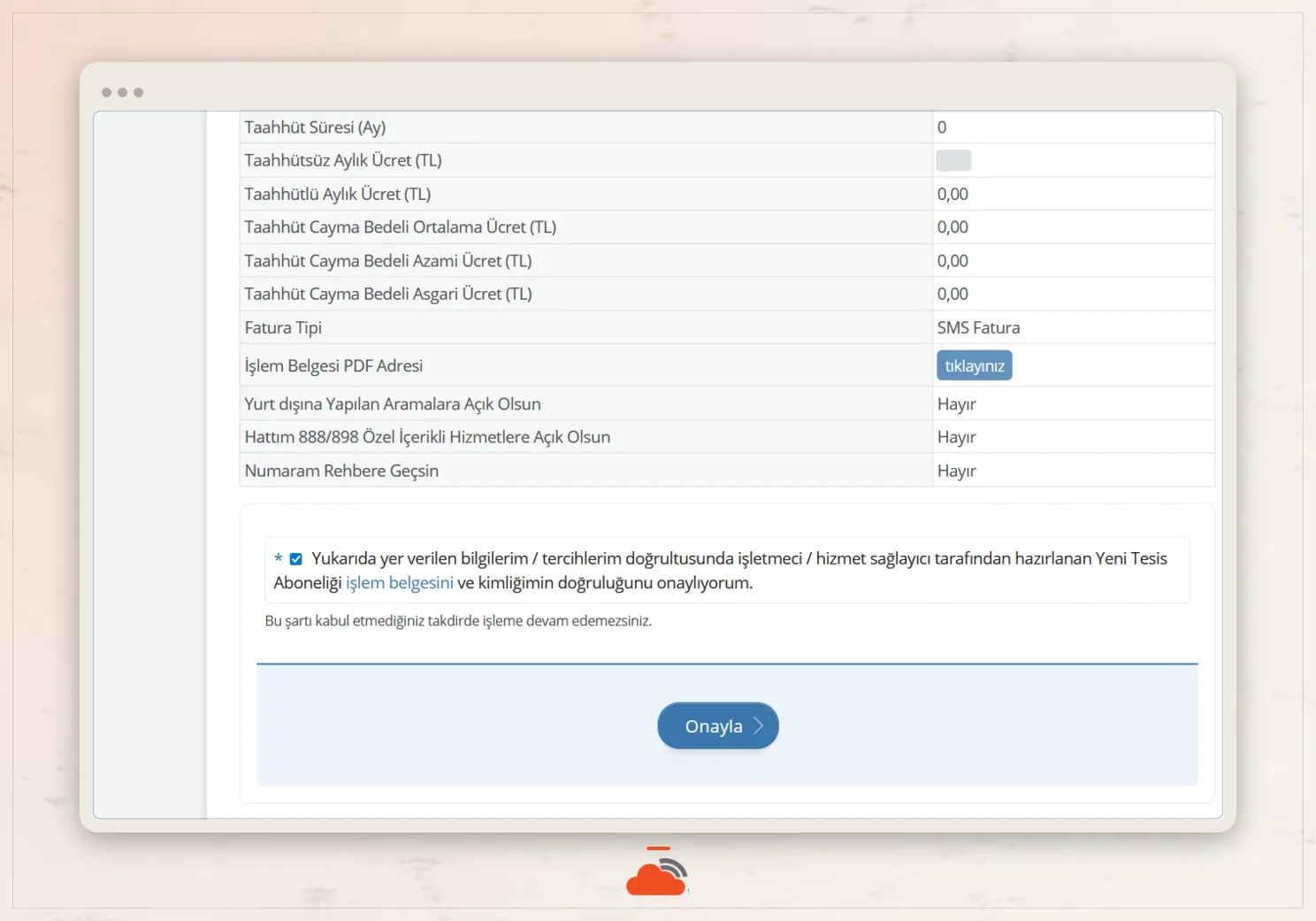
Taahhüt süresi, aylık ücret, fatura tipi ve tercih satırlarını siparişinizle karşılaştırın. İşlem belgesini “tıklayınız” bağlantısından açıp saklayın, sonra kutuyu işaretleyip “Onayla”ya basın.
Kutuyu işaretlemeyin. Onay vermeden CloudCell desteğine başvurun; yanlış bilgiyle kurulan abonelik sonradan düzeltilmez.
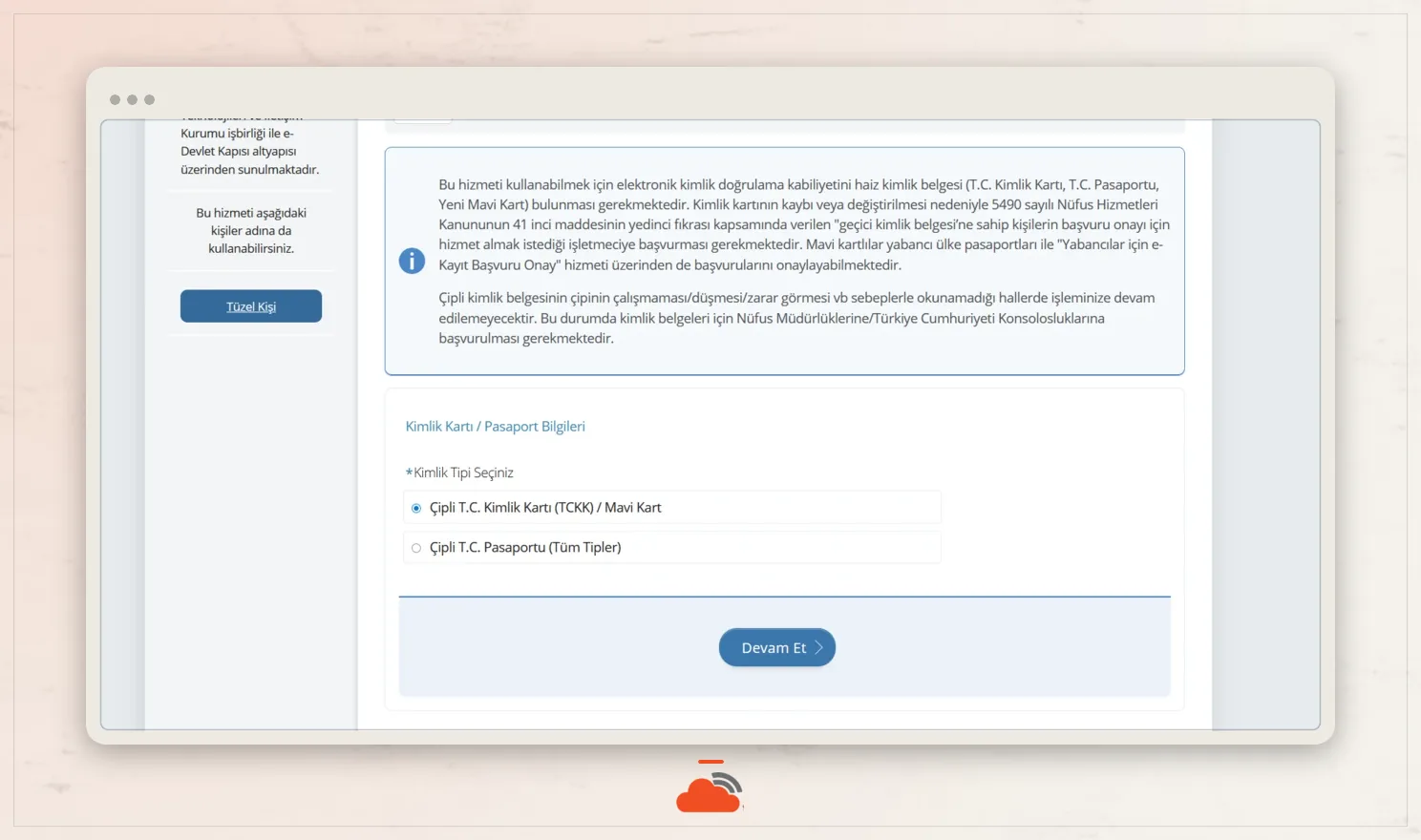
Çipli T.C. Kimlik Kartı (TCKK) / Mavi Kart ya da Çipli T.C. Pasaportu seçeneklerinden birini işaretleyip devam edin.
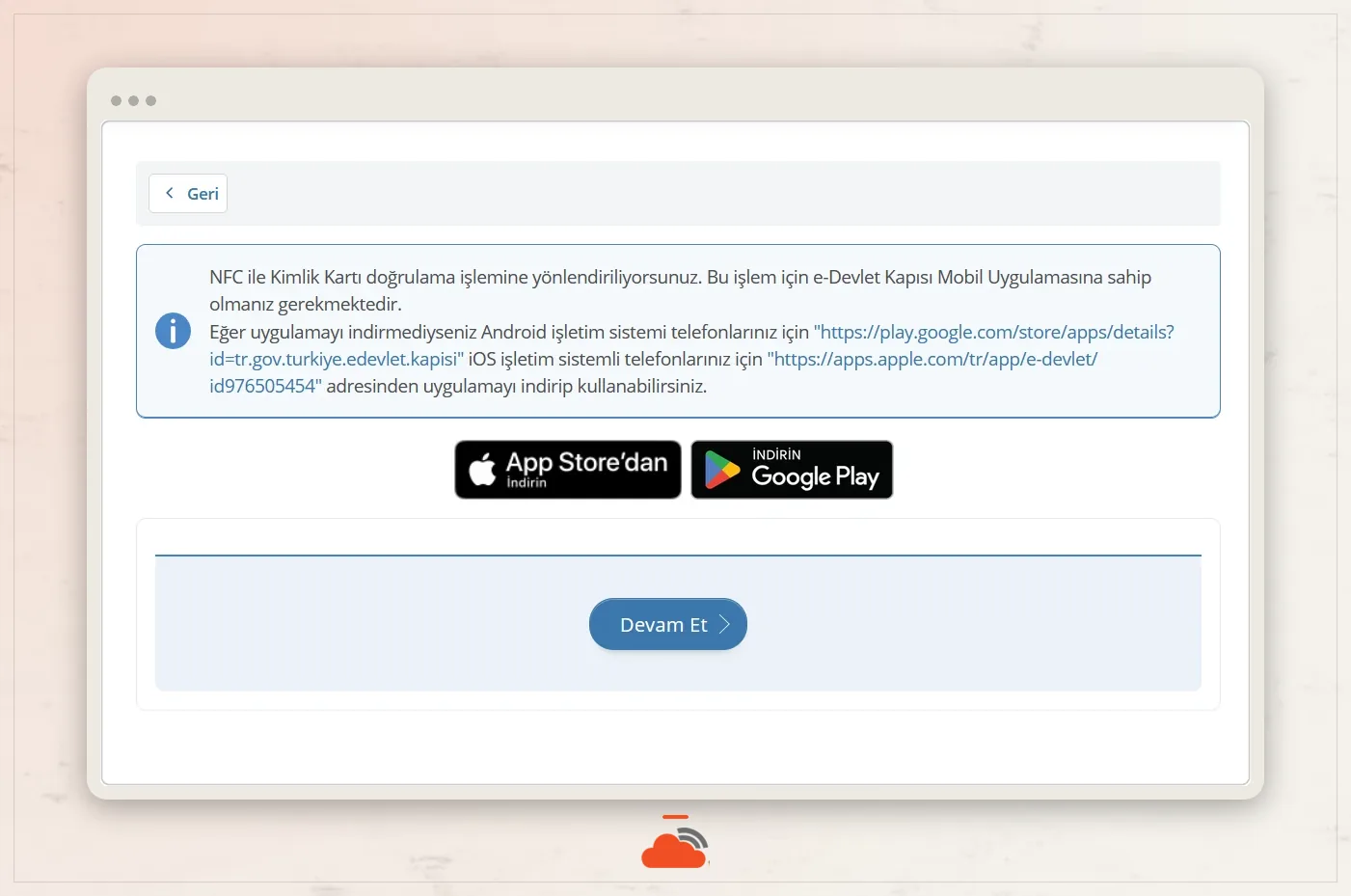
Kimlik doğrulaması NFC ile telefonda yapılır. Uygulamayı App Store veya Google Play'den kurup giriş yapın, sonra “Devam Et”e basın.
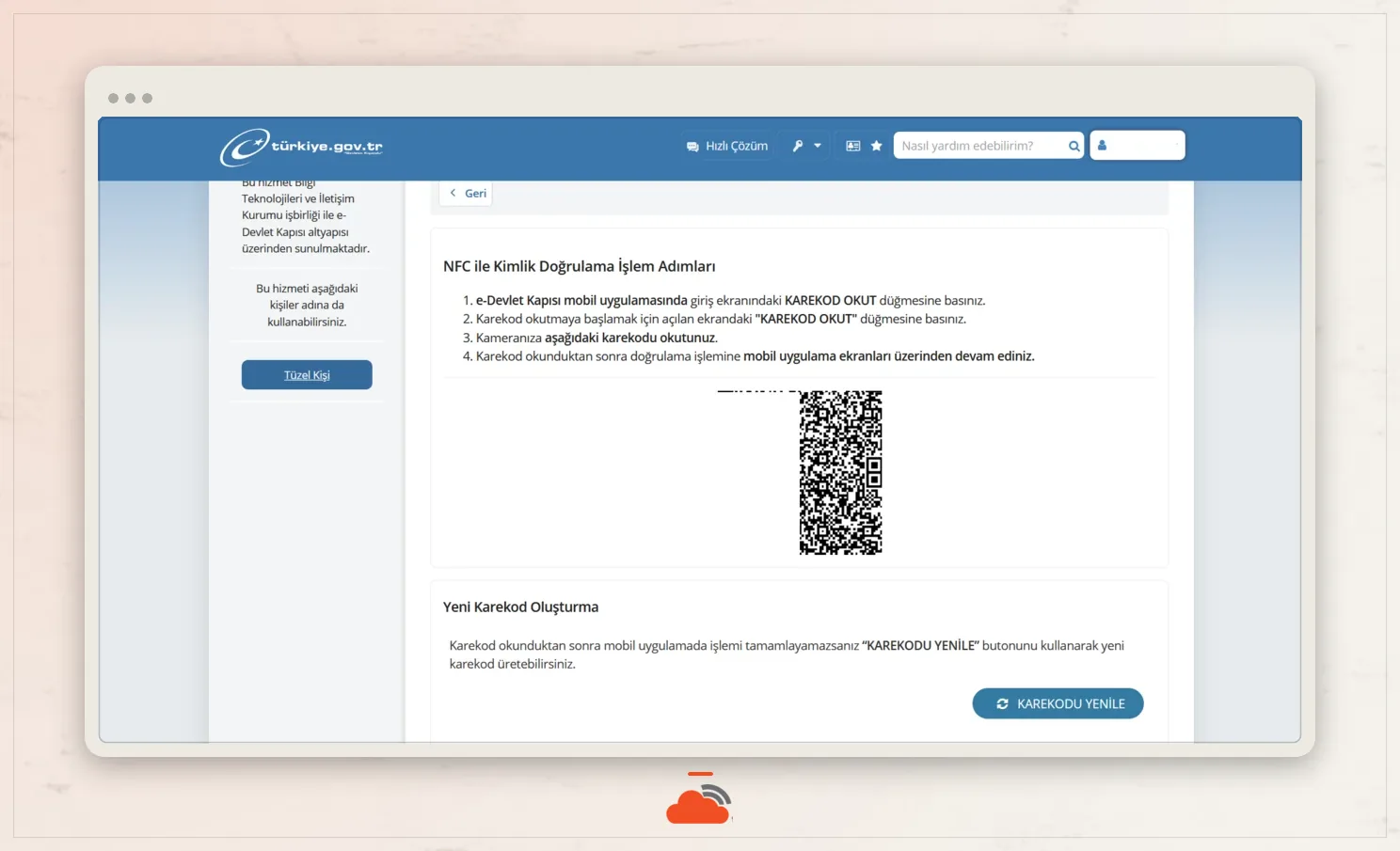
Uygulamanın giriş ekranındaki “KAREKOD OKUT” ile bilgisayardaki kodu tarayın. Bundan sonraki kimlik doğrulama adımları telefonda sürer.
NFC'yi açın, kılıfı çıkarın ve “Taramayı Başlat”a dokunun. Kimliğin çipli yüzünü telefonun arkasında, işlem tamamlanana kadar sabit tutun.
Kartı telefonun arkasında yavaşça farklı konumlara taşıyın. Okuma başladığında ikisini de hareket ettirmeyin.
NFC ve başvuru bölümlerinde “Başarılı” sonucunu gördüğünüzde e-Devlet onayı tamamlanmıştır. Ödeme, numara tahsisi ve aktivasyon ayrı ilerler.
“Başvurularım” alanından durumu kontrol edin. Hâlâ belirsizse kişisel ekran görüntüsü paylaşmadan destek alın.
Kimlik görüntüsü, e-Devlet şifresi veya karekod paylaşmayın.